Obsidian 插件
把视频链接变成 Obsidian 笔记,再直接向视频提问
Summarize Video To Text 是一个 Obsidian 社区插件。粘贴一个 YouTube、TikTok 或 Instagram 链接,AI 替你把整支视频看完,然后直接在你的 vault 里写出一条结构化笔记:TL;DR、核心洞察、带时间戳的章节,按需再加摘要、测验和完整逐字稿。这篇教程从安装、连接账号一直讲到出第一条笔记。
- 免费开源(MIT)
- 已收录官方社区插件目录
- Obsidian 1.13 及以上,桌面端和移动端都支持
- 支持 YouTube、TikTok、Instagram
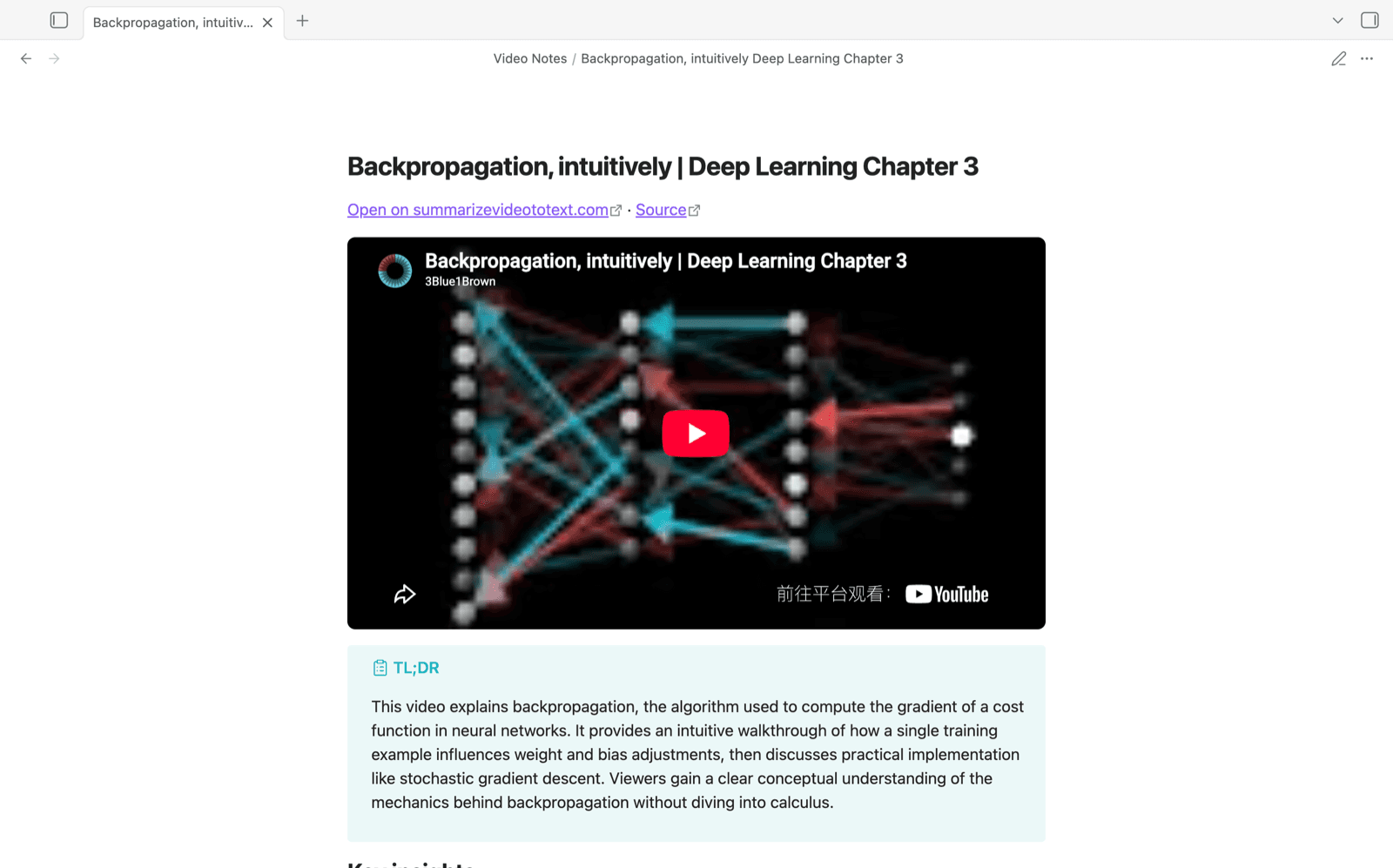
1. 安装插件
插件已经进了官方社区目录,和其他社区插件一样装,不用手动下载文件。
- 打开 Obsidian,进入 设置 → 第三方插件(Community plugins)。如果还在安全模式(Restricted mode),先关掉。
- 点「浏览」,搜索 “Summarize Video To Text”。
- 点 安装,再点 启用。设置列表左侧会出现这个插件,左边工具栏也会多一个图标。
捷径:页面顶部的「在 Obsidian 里打开」按钮会直接在 Obsidian 的插件浏览器里定位到这个插件,前提是这台设备装了 Obsidian。
2. 连接账号
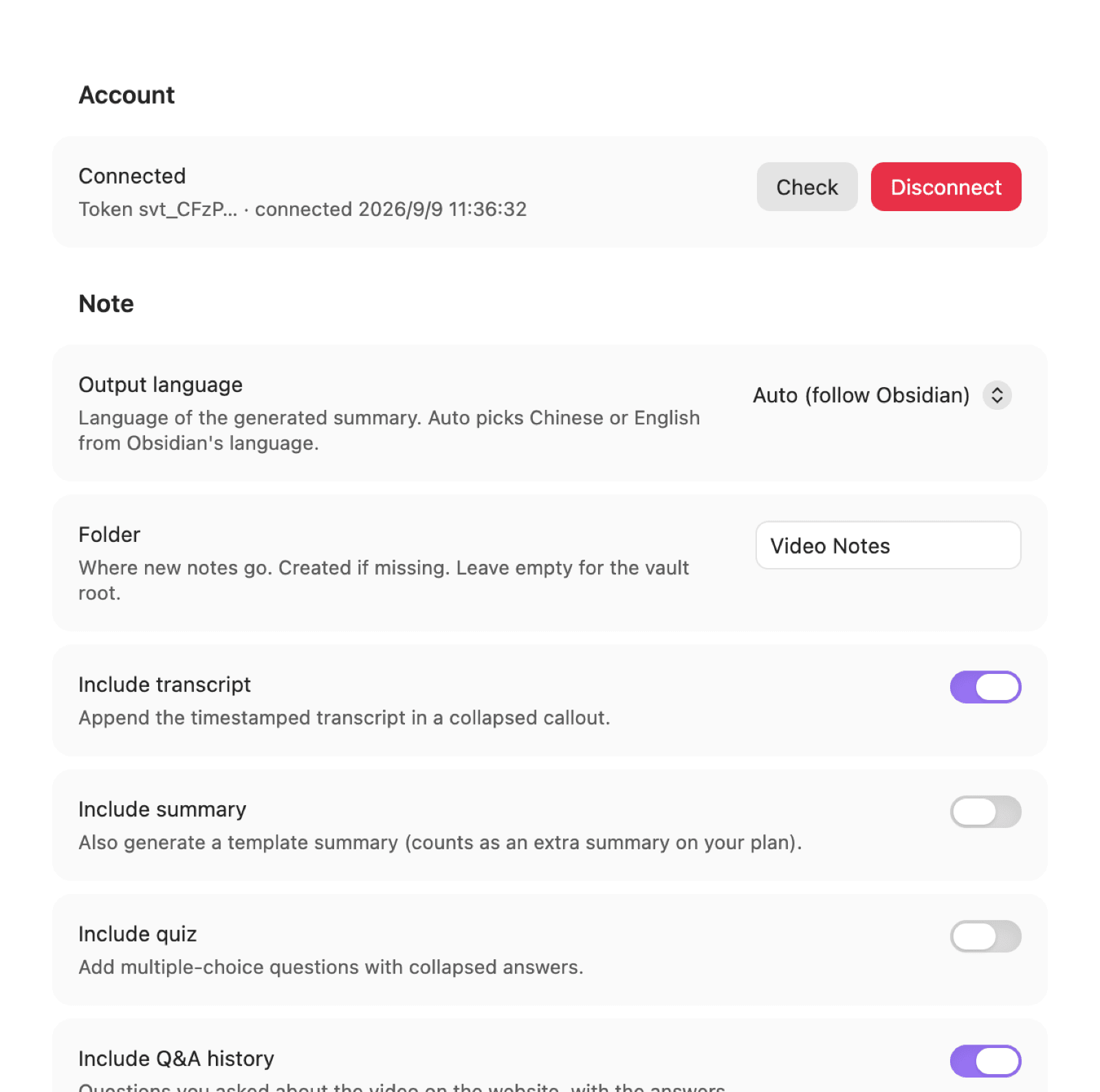
AI 跑在 summarizevideototext.com 上,所以插件需要一个那边的账号,免费账号就够用。连接只要点一下,做一次就好。
- 打开 设置 → Summarize Video To Text,点 Connect。
- 浏览器会打开网站,用 Google 登录或注册一个免费账号。
- 网站把你送回 Obsidian,设置页里显示账号已连接。
如果浏览器没法把你送回 Obsidian(部分 Linux 环境,或浏览器拦了自定义链接),网站会改为显示一段 token,把它粘到插件设置里的 Token 栏就连上了。
3. 出第一条笔记
你不用先看视频。AI 会把整支视频读完,没有字幕的视频走真实的语音识别,然后用你选的语言写笔记。
- 复制一个视频链接。YouTube、TikTok、Instagram 都行,youtu.be、vm.tiktok.com 这类短链也认。
- 打开命令面板(Cmd/Ctrl + P),运行 Summarize video from URL。剪贴板里有链接的话,输入框已经填好了。
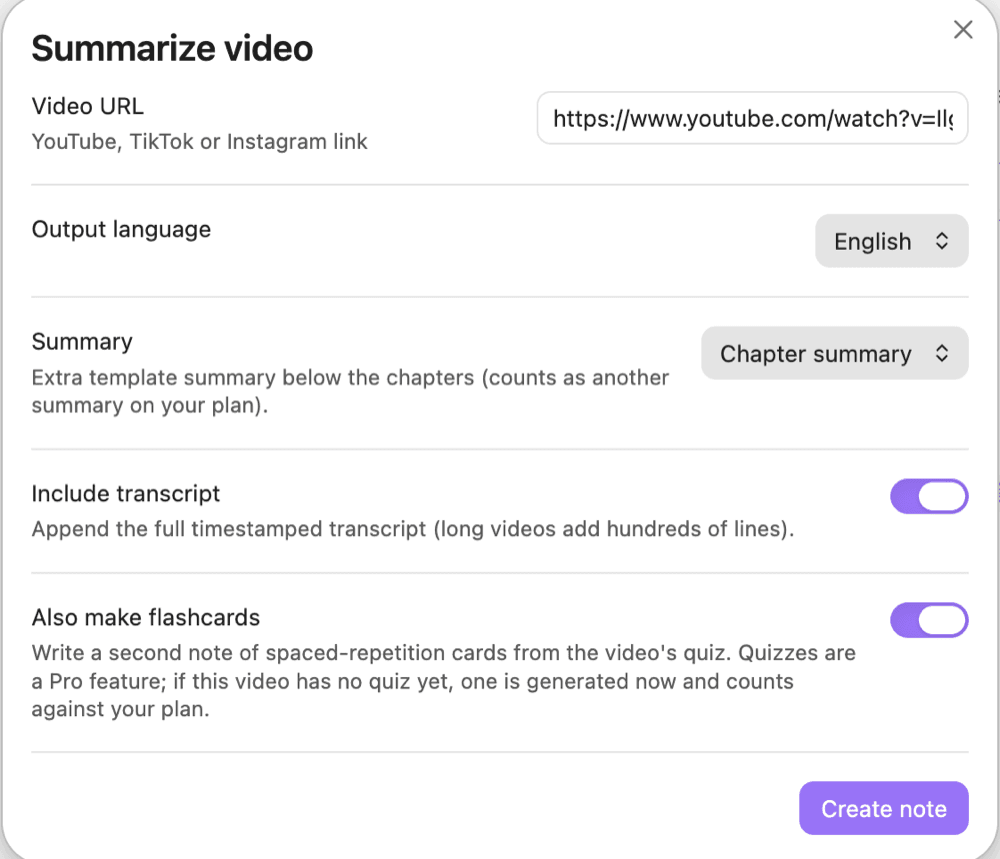
- 选输出语言,需要的话再给这条笔记挑一个摘要模板。Auto 跟随 Obsidian 的界面语言。同一个弹窗里还有 Also make flashcards —— 想连复习卡片一起出的话就勾上。
- 点 Summarize。几秒后新笔记会在 vault 里打开,位置是插件设置里的文件夹(默认 Video Notes)。
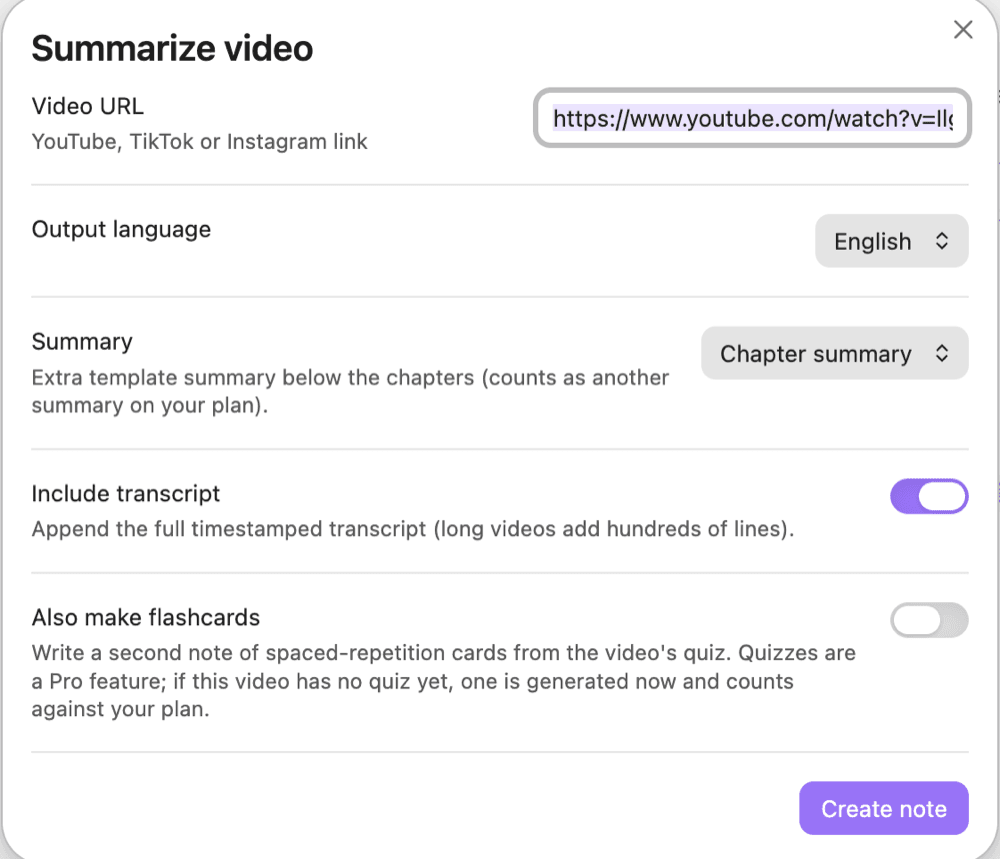
支持 14 种输出语言,而且是每条笔记单独选。一场英文演讲可以落成中文笔记,反过来也行。
4. 一条视频笔记里有什么
每条视频笔记结构都一样,整个 vault 的视频笔记读起来是同一种节奏,Dataview 也能像普通笔记一样把它们列出来。从上到下依次是:
- Frontmatter
- 标题、来源链接、平台、频道、语言和标签。
- 播放器
- 视频内嵌在笔记顶部(YouTube 和 TikTok)。笔记里每个时间戳都是链接,点一下播放器就跳到那一秒,不用离开 Obsidian。
- TL;DR
- 几行字告诉你这支视频讲什么、值不值得花时间。
- 核心洞察
- 真正值得记住的那几个点。
- 章节
- 按话题把视频切开,每段带时间戳和自己的要点。想直接跳到你真正关心的那两分钟,就靠它。
- 摘要(可选)
- 按你选的模板写的长版:要点、表格、章节精读等几种。
- 测验(可选)
- 选择题,答案折叠起来,用来检查自己有没有真的看懂。
- 问答(可选)
- 你在网站或 Obsidian 里向这支视频问过的问题。
- 逐字稿(可选)
- 带时间戳的完整逐字稿,折叠在自己的标题下,不会碍事。
- 我的笔记
- 紧接在下面,留给你自己写。
这个顺序按阅读习惯来:先判断这支视频要不要看,再找到你关心的那一段,最后需要时才去翻全文。
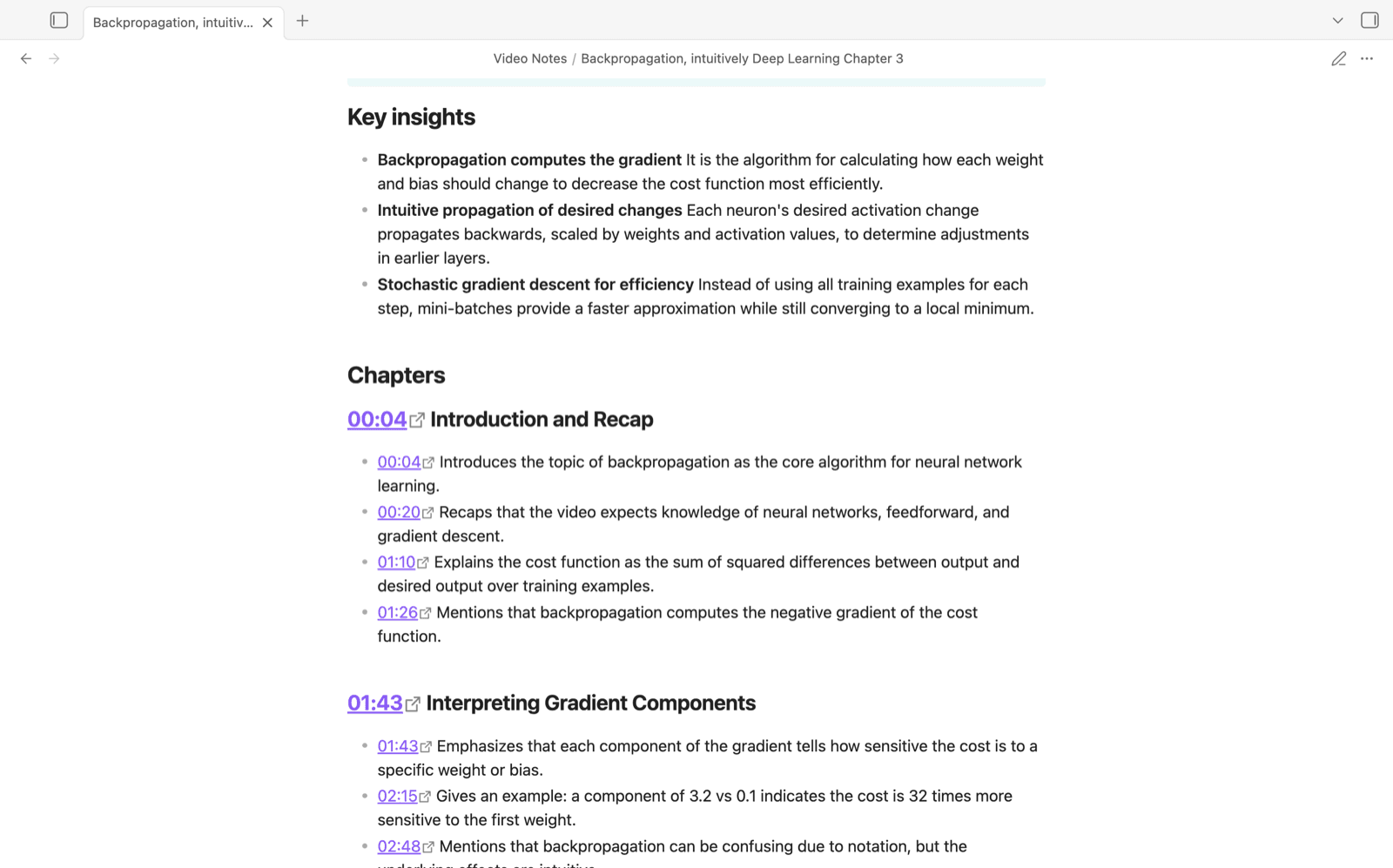
AI 生成的部分被标记成一整块,Refresh video note 命令(命令面板里有,笔记右键菜单里也有)只替换这一块。你在「我的笔记」或笔记里任何其他地方写的东西、你自己加的 frontmatter,都原样保留。
5. 向视频提问
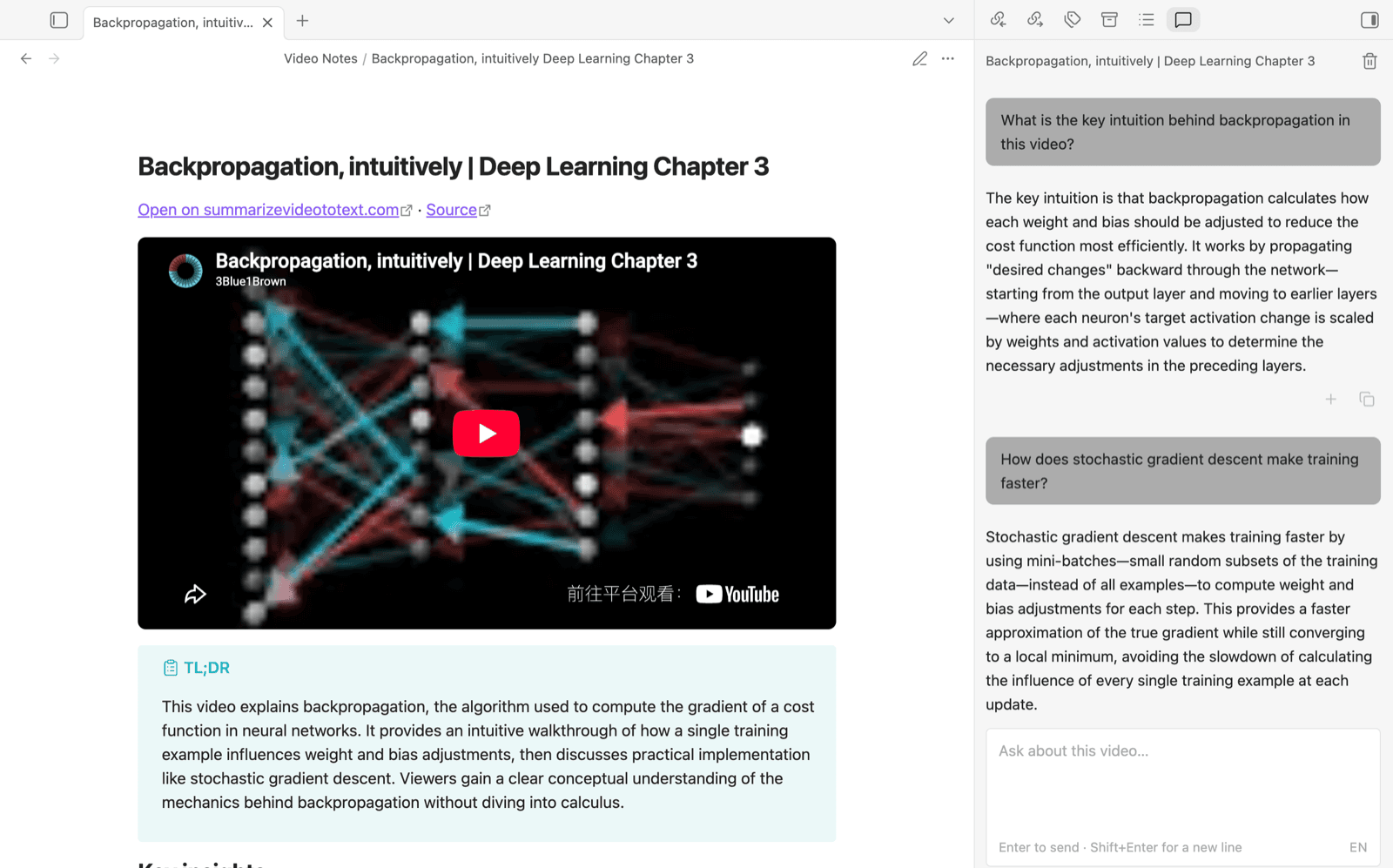
运行 Open video chat,右侧栏会在你正在读的笔记旁边打开一个面板。随便问点关于这支视频的问题,答案来自视频里真正说过的内容。它不是通用聊天机器人,只回答这支视频的事。
每条回答有两个动作:复制,以及 添加到笔记。后者把问题和回答追加到当前笔记末尾,刷新笔记永远不会碰到它。
对话按视频存,和网站上的问答 tab 共用同一份记录,上周在浏览器里问过的问题,今天在 Obsidian 里还在。打开的不是视频笔记时,面板会自己让开。
6. 把测验变成复习卡片
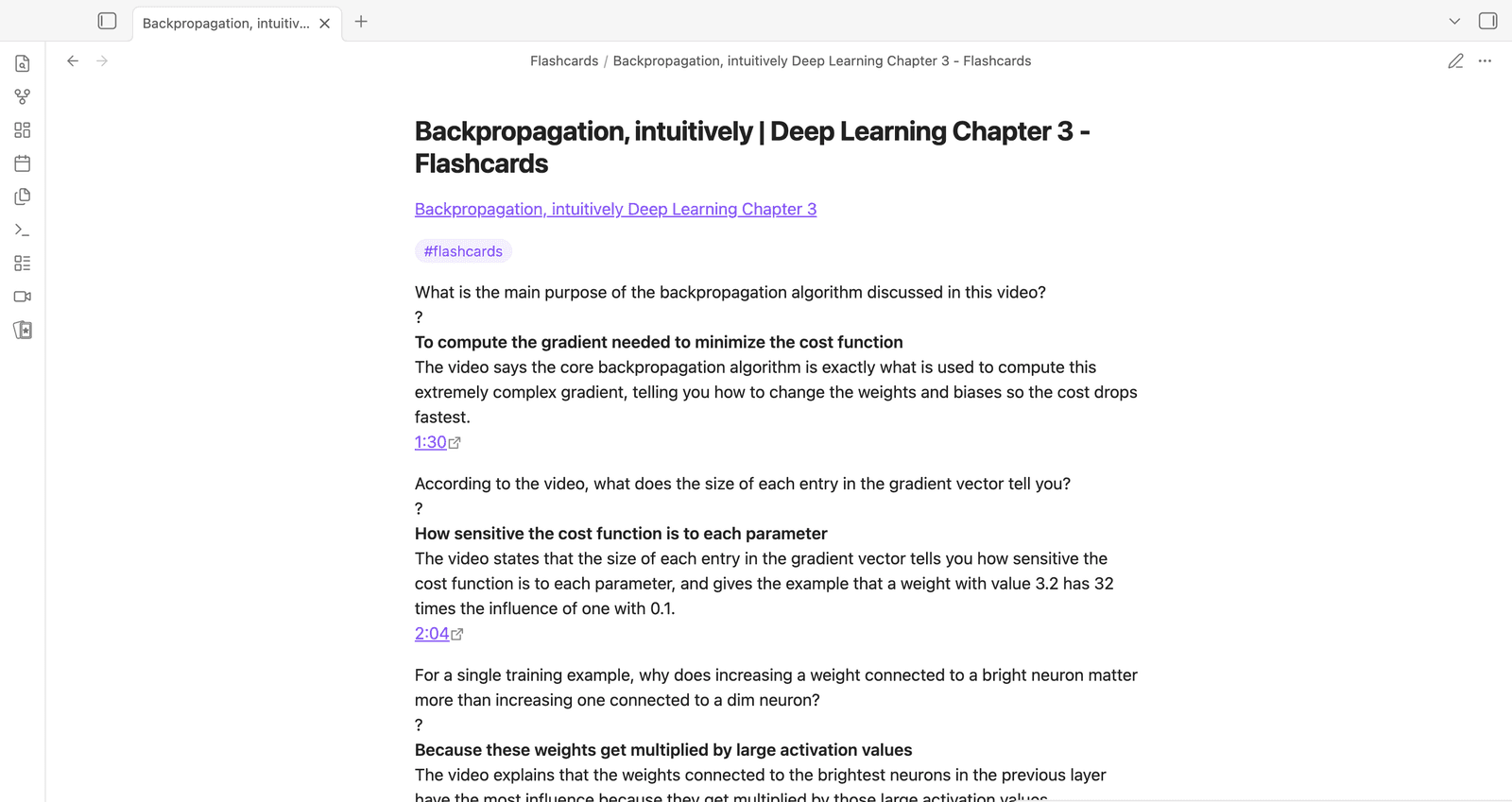
卡片是拿这支视频的测验题做的:正面是题目,背面是正确答案、解析,还有一条指回视频那一刻的时间戳链接。答错了,点一下就回到讲这段的那一秒。格式是 Spaced Repetition 插件认的那种。
两种出卡片的方式:
- 建笔记的时候
- 在 Summarize video 弹窗里勾上 Also make flashcards,两篇笔记一次写好。设置里打开 Make flashcards with every new note,这个勾默认就是选中的,以后每条视频笔记都自带一副牌。
- 已经有的笔记
- 打开它运行 Create flashcards from video note,或者在文件列表里右键那篇笔记选 Create flashcards。几个月前做的笔记、从网站导出来的笔记,都一样。
卡片放在自己的笔记里(默认 Flashcards 目录),顶部带一个 deck 标签,视频笔记还是笔记,牌组还是牌组。以后出了新题再跑一次,只会补上缺的那几张:已经在里面的卡片、Spaced Repetition 写在旁边的复习进度、你自己手写的卡片,都不会被重写。
会花多少:测验是 Pro 功能,所以出卡片需要 Pro 账号。这支视频已经有测验题了 —— 你在网站上出过,或者笔记里带 Quiz 段 —— 卡片直接拿它做,不额外扣。还没有的话,这时候会现生成一套测验题,按计划扣一次,和你在网站上点开 Quiz 标签是一样的。视频笔记总是先写好:测验出不来的话插件会说一声,笔记照样在。
7. 四个入口
哪个顺手用哪个,出来的笔记完全一样。
- 命令面板
- Summarize video from URL。剪贴板里有链接就自动填好,对话框里可以给这一条单独选语言和模板。
- 右键链接
- 编辑模式或阅读模式下,右键任意视频链接,选 Summarize video。
- 选中链接
- 在笔记里选中一个链接,运行 Summarize video link in selection。不弹对话框,直接用默认设置。
- 工具栏图标
- Obsidian 左侧工具栏的图标,打开的对话框和命令面板那个一样。
在 summarizevideototext.com 的任意视频页,导出 → Obsidian 会把笔记直接送进插件,不用重新分析。从哪边开始都无所谓,笔记是同一条。
8. 设置项
都在 设置 → Summarize Video To Text 里。默认值已经够用,多数人只改文件夹和输出语言。
| 设置项 | 作用 |
|---|---|
| Output language | 笔记的语言。Auto 跟随 Obsidian 界面语言。 |
| Folder | 新笔记放在哪个文件夹(默认 Video Notes),不存在会自动建。 |
| Include transcript | 在自己的标题下附上带时间戳的逐字稿。 |
| Include summary | 额外要一份模板摘要,以及用哪个模板。 |
| Include quiz | 加上选择题测验小节。 |
| Include Q&A history | 加上你向这支视频问过的问题。 |
| Embed video player | 笔记顶部放播放器而不是封面图,时间戳原地跳转。 |
| Open note after creating | 写完立刻打开新笔记。 |
| Make flashcards with every new note | 弹窗里的「Also make flashcards」默认勾上。还没出过测验的视频会现生成一套,按计划扣一次(Pro)。 |
| Flashcards folder | 卡片笔记放在哪个目录,没有会自动建。 |
| Deck tag | 写在卡片笔记顶部的标签,Spaced Repetition 拿它当牌组名。写成 #flashcards/videos 这样的层级标签就是子牌组。 |
想试试?从安装到第一条笔记大约一分钟。
去 Obsidian 目录安装