Notion 集成
把视频变成一页 Notion 笔记
贴一条 YouTube、TikTok、Instagram 或 X 的链接,AI 替你看完视频,写出摘要、章节和字幕;再点一下,这一整份就进了你的 Notion 工作区——是用 Notion 原生块搭出来的一页笔记,不是一大坨粘贴进去的文字。
- 走 Notion 官方 OAuth,不用手抄令牌
- 写到哪些页面由你自己勾
- 免费账号就能用
- YouTube、TikTok、Instagram、X,以及你上传的文件
1. 连接你的 Notion 工作区
只需要做一次。整个授权都在 Notion 自己的页面上完成,我们看不到你的 Notion 密码;集成能碰到哪些页面,完全由你当场勾选决定。
- 先登录 SummarizeVideoToText。免费账号就够——连接 Notion 本身不花钱。
- 点本页顶部的「连接 Notion」,或者打开任意一个视频,在「导出」里选「连接 Notion」。
- Notion 会问你要共享哪些页面。挑一页当父页面,之后我们建的每一页都落在它下面。
- Notion 把你送回原来的地方,导出会自己接着跑完。
一不小心一页都没勾?在 Notion 里打开你想要的那一页,点右上角 ···,选「连接」,把 SummarizeVideoToText 加进去,然后重新导出一次就行。
2. 把视频送进 Notion
没有任何要配的东西。导出带走的就是屏幕上已经有的那份内容——包括你自己生成的那些部分。
- 在首页贴一条视频链接,几秒钟后 TL;DR、要点、章节和字幕就都出来了。
- 可选:在「问答」里问几个问题。你问过的都会跟着一起导出,而且你用几种语言问过就带走几种。
- 打开「导出」菜单,选「导出到 Notion」。一次导出生成一页新笔记。
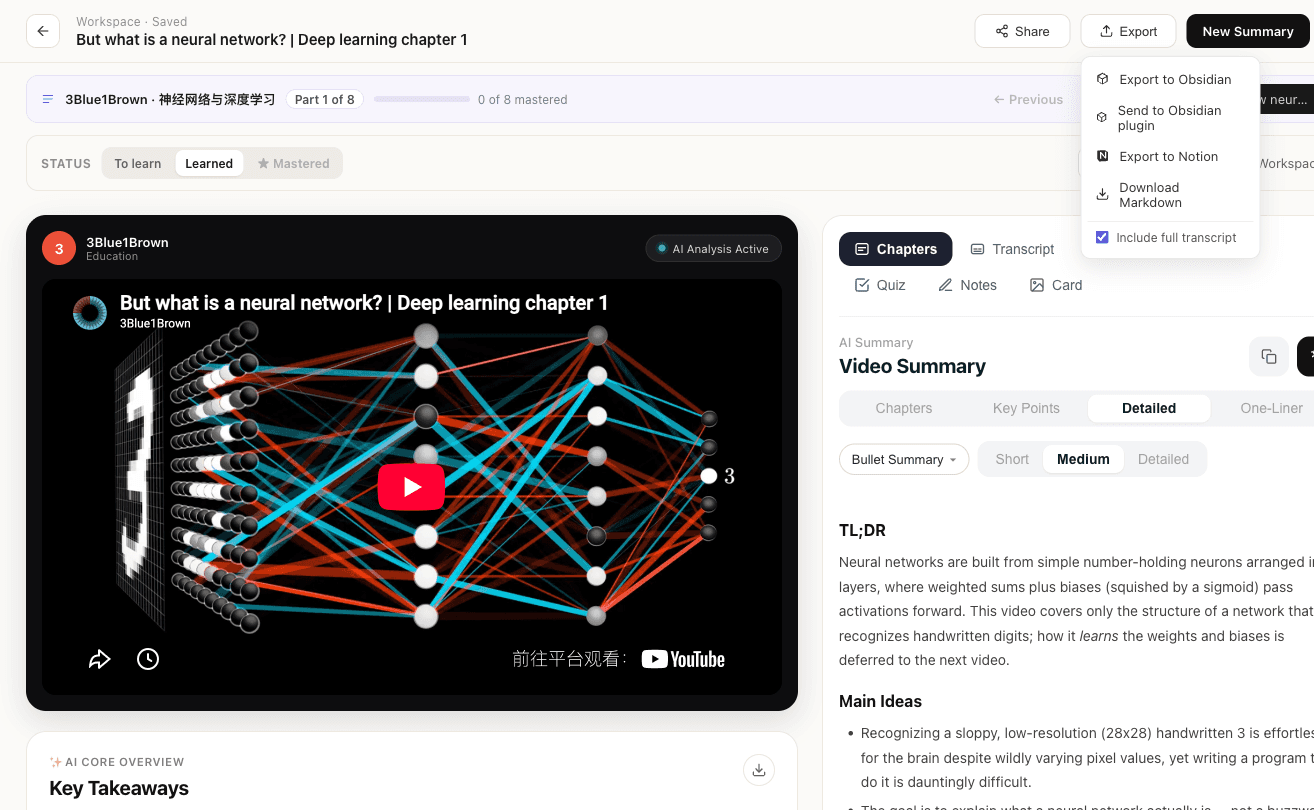
页面一写好就直接给你链接,还会告诉你它落在哪个父页面下面——不用再去侧边栏里翻。
3. 导出来的 Notion 页面长什么样
它就是一页普通的 Notion 页面,由普通的 Notion 块拼成。你可以像对待工作区里任何一页那样编辑它、移动它、链接它、@ 它。
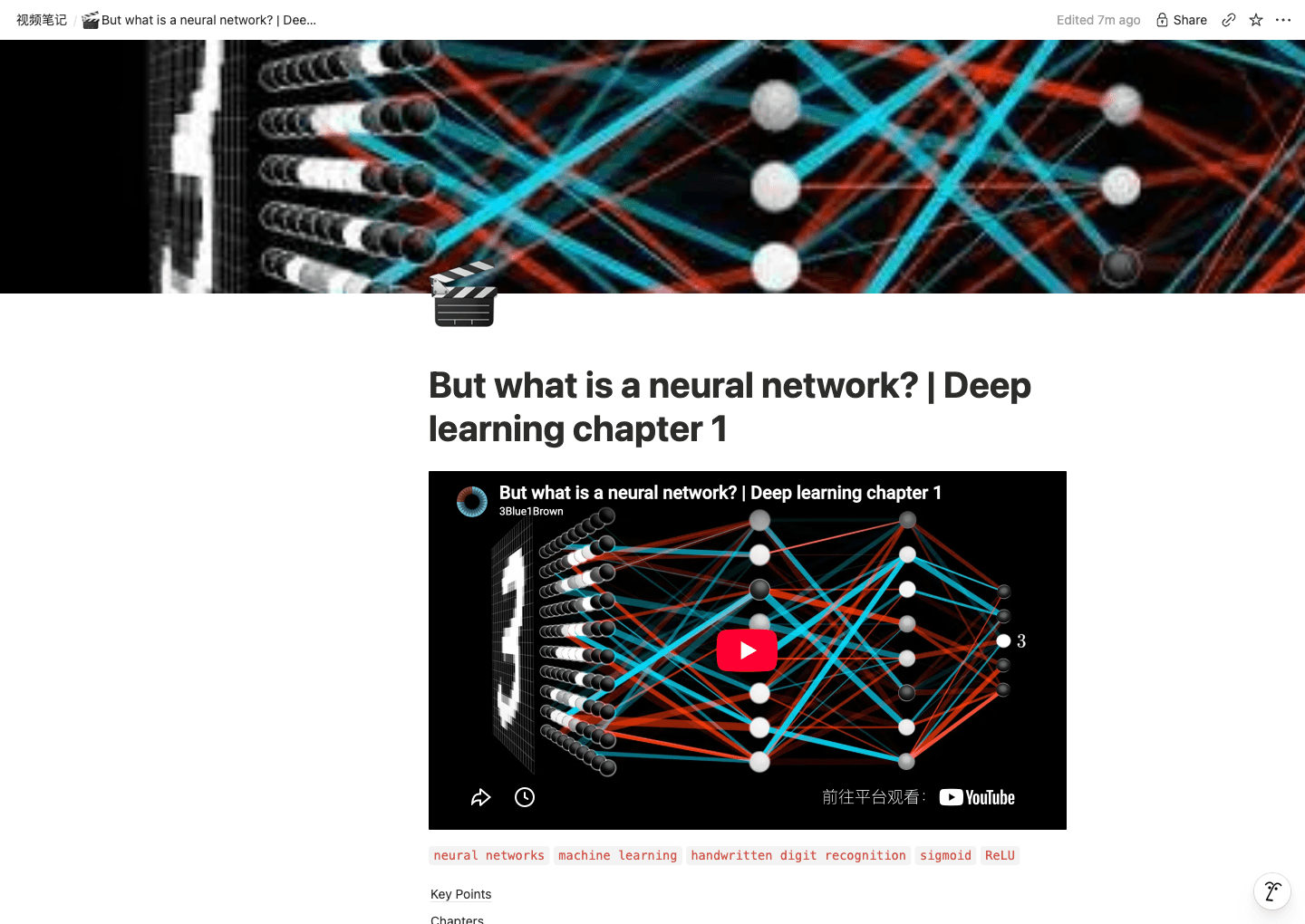
- 封面和图标
- 视频封面直接当页面封面,页面图标是 🎬,在列表里一眼就能认出来。
- 视频本体
- YouTube 链接会变成可以在 Notion 里直接播放的嵌入播放器;TikTok、Instagram 和 X 的链接 Notion 播不了,退回成书签卡片。
- 目录
- 一个真正的 Notion 目录块,两小时的演讲也还能翻得动。
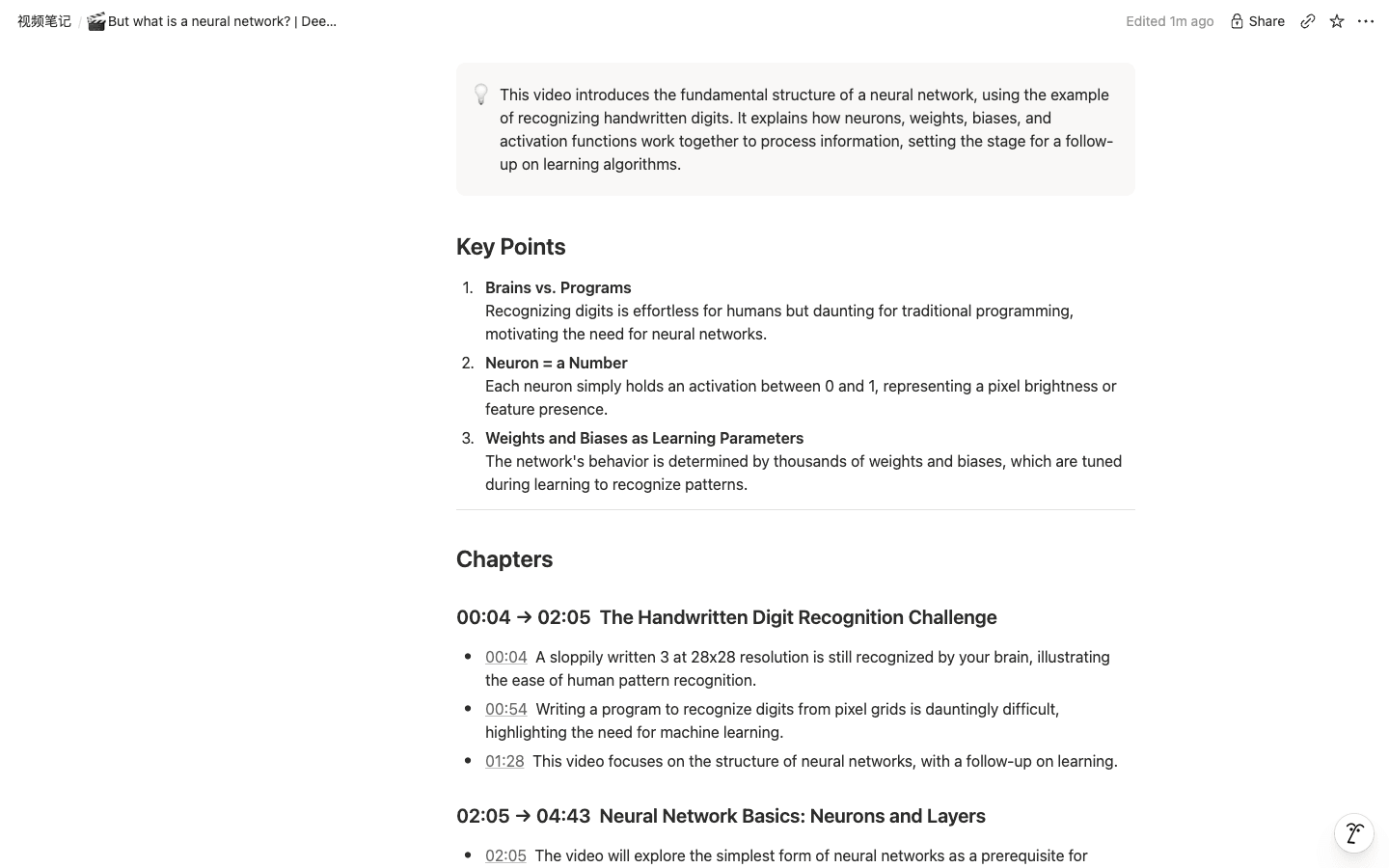
- TL;DR
- 最上面一个 💡 提示块,一段话讲完。
- 要点
- 有序列表:要点本身加粗,解释跟在下面。
- 章节
- 每章一个标题,带起止时间,下面是要点条目。每个时间戳都是一条链接,点了跳回原视频的那一秒。
- 你问过的问题
- 一问一答折成一个折叠块,聊得再多也不会把页面撑爆。
- 完整字幕
- 放在最后,默认折起来——几百行平铺会把上面所有内容都淹掉。每一行仍然带着自己的时间戳链接。
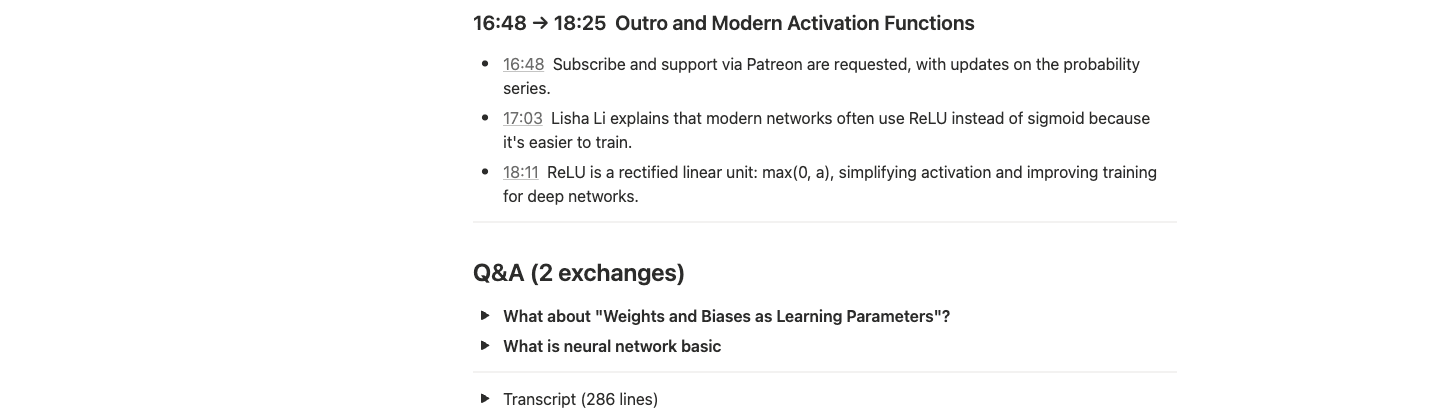
顺序是刻意排的:真正要读的在最上面,原始材料沉在底部,但随时够得着。
4. 这个连接能做什么、不能做什么
在这儿、在别处,授权之前都值得先看一眼这一节。
- 怎么授权
- 走 Notion 自己的 OAuth。我们不会问你要 Notion 密码;你同意之前,Notion 的授权页会把你要授出去的权限一条条写清楚。
- 能碰到什么
- 只有你在授权时明确共享的那些页面,加上它自己建出来的页面。工作区里其余的东西对它是不可见的。
- 要了哪些权限
- 读取内容、更新内容、插入内容,以及读取用户信息——最后一项只是为了能告诉你连的是哪个工作区。
- 我们存了什么
- 访问令牌(AES-256-GCM 加密后落库)、你的工作区名称和图标、你挑的那个父页面。你 Notion 页面里的内容,一个字都不会被拷到我们的服务器上。
- 怎么关掉
- 随时在 Notion 里撤销:设置 → 连接,找到 SummarizeVideoToText,移除即可,令牌立刻失效。
5. 几件需要先知道的事
- 一次导出 = 一页新笔记
- 我们从不覆盖你已有的内容。同一个视频导两次就得到两页——换了模板重新生成摘要之后,你要的正是这个。
- 长视频要等一会儿
- 几百行字幕是分批写进去的,因为 Notion 单次请求能接收的块数有上限。按钮会一直告诉你它还在写。
- 笔记落在哪儿
- 如果授权时勾了好几页,第一页会成为默认落点,并被记住,下次直接用。
- 一页都没共享就不会导
- 如果没有任何页面共享给这个连接,导出会停下来告诉你,而不是闷声写进一个不存在的地方。
连接一次,之后每总结一个视频,离你的工作区都只有一步。