浏览器扩展
在 YouTube 页面里直接看视频总结
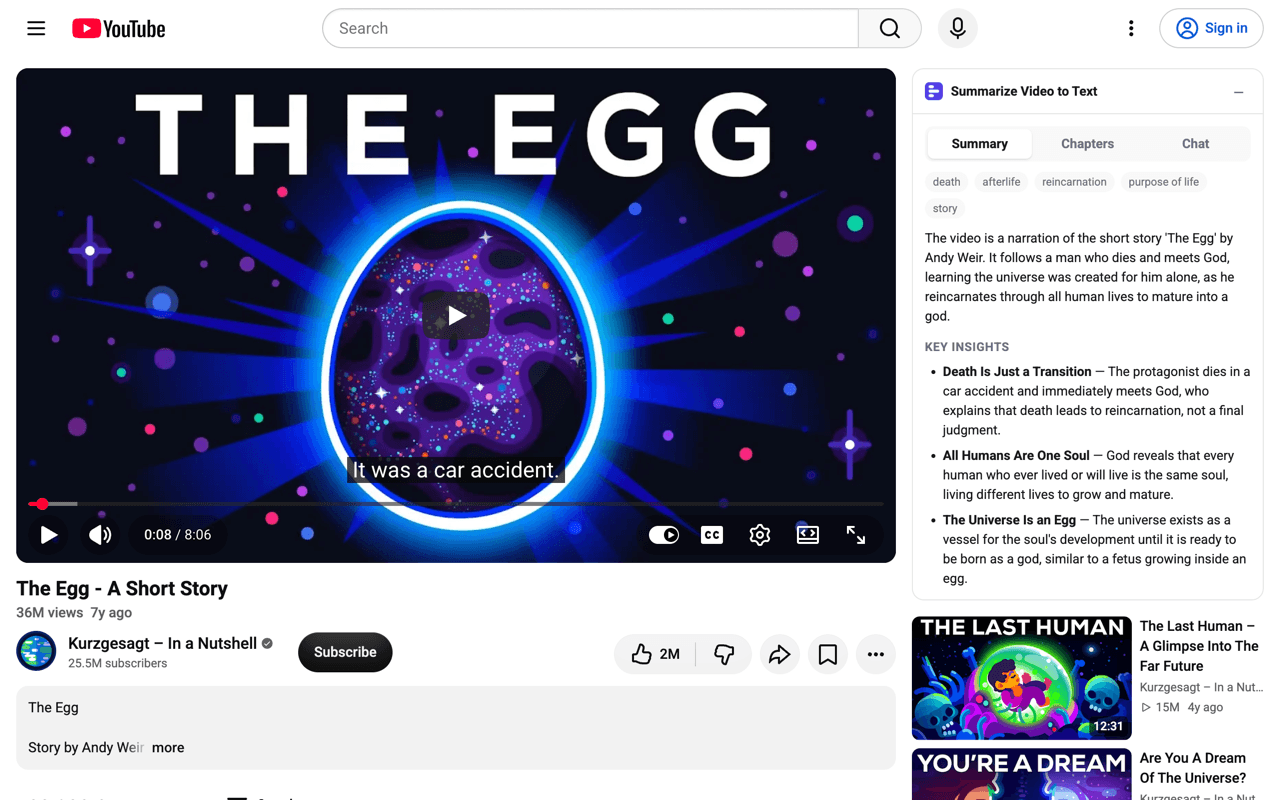
扩展会在 YouTube 右侧栏、推荐视频上方放一块面板:这条视频到底讲了什么的摘要、点一下就跳播放进度的章节,还有一个问答框补摘要没覆盖的细节。Chrome 和 Edge 是同一个扩展,按你的浏览器选商店即可。
- 摘要不用注册就能用
- 同一份代码,两个商店各上架一次
- 只读当前视频的网址和标题
- 无埋点、无第三方代码
Microsoft Edge 加载项
适用于 Microsoft Edge。Edge 也能装 Chrome 商店的版本,但要先打开「允许来自其他应用商店的扩展」——装这个就省了这一步。
添加到 Edge →1. 安装
两个商店、一个扩展:同一份代码、同一块面板、同一个版本号。按浏览器挑一边装就行。
- 打开对应商店页——Chrome 应用商店或 Microsoft Edge 加载项——确认安装。
- 随便打开一条 YouTube 视频,面板出现在右侧栏、推荐视频上方。
- 点「Summarize this video」,几秒内摘要和章节就填好了。
没有要配置的东西,看摘要也不用登录。面板可以收起,收起后一直保持收起,直到你再打开它。
2. 面板里有什么
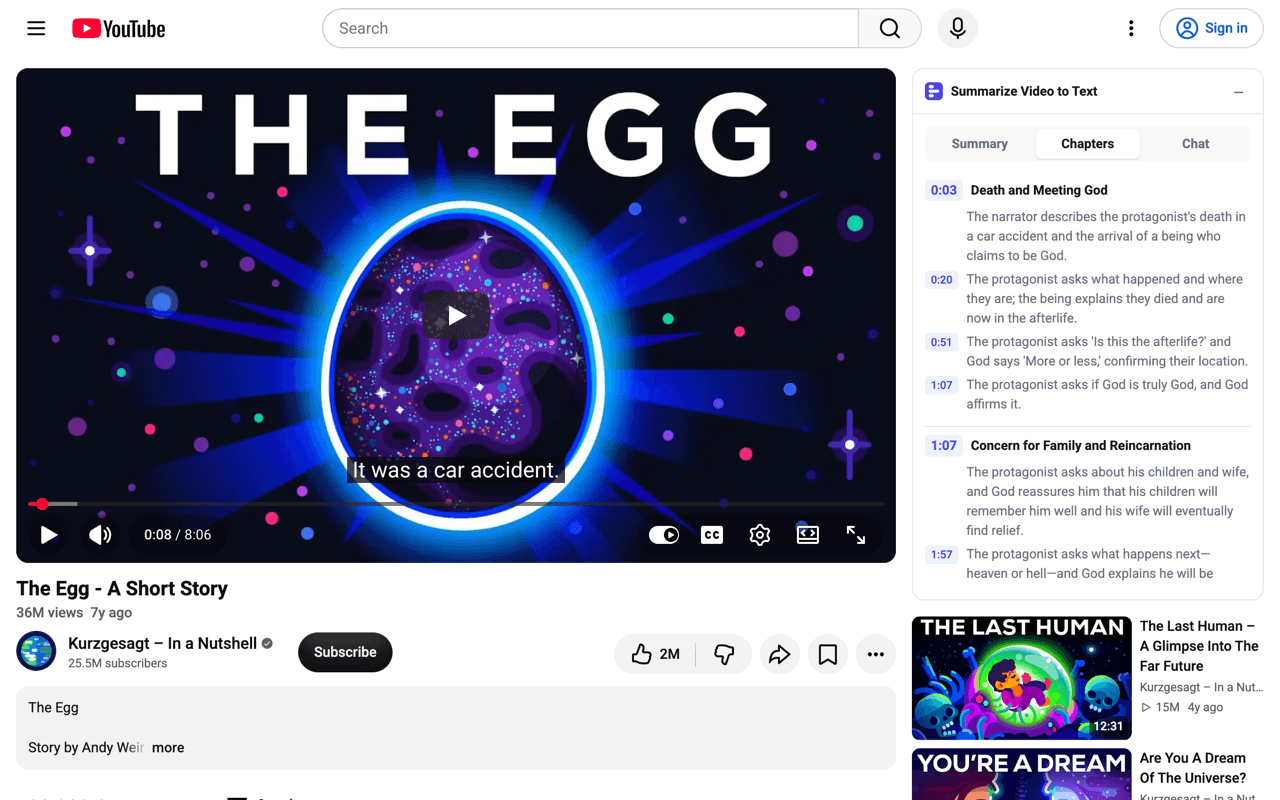
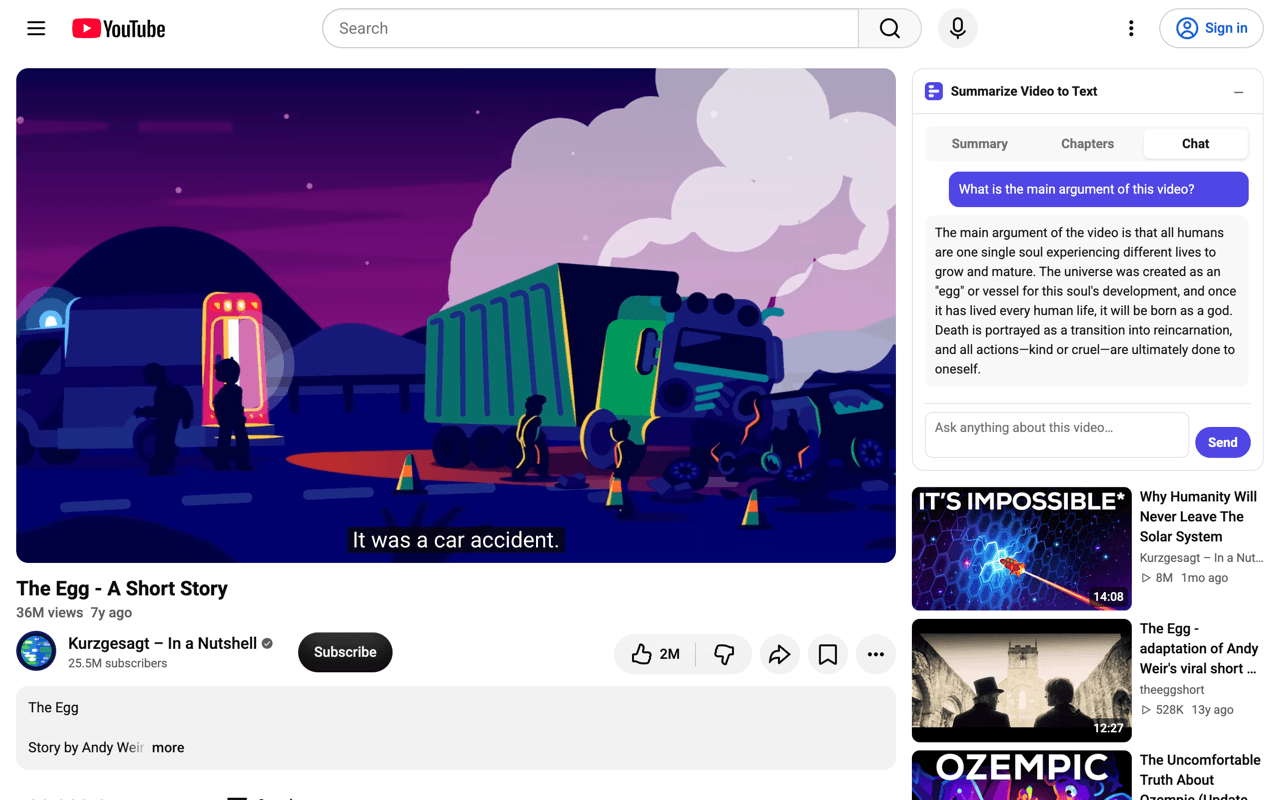
三个标签页,讲的都是你当前这条视频。
- 摘要
- 要点、关键洞察和主题标签,全部照视频自己的字幕写,语言跟随浏览器设置。
- 章节
- 视频按内容切成小节,每节带时间戳。点时间戳播放器直接跳过去——两小时的讲座,这是「扫一遍」和「来回拖进度条」的区别。
- 问答
- 关于这条视频随便问。回答基于视频里真正说过的话,不是模型自己知道的那些。
3. TikTok、Instagram 和 X
内嵌面板只在 YouTube 上——另外那几个站没有可以放面板的侧栏,硬塞等于替用户重排页面。这几个站交给工具栏图标:在 TikTok、Instagram 或 X 的视频页点一下图标,这条视频就在 summarizevideototext.com 上打开,同样的摘要、章节和问答都在。右键视频链接走菜单也是一样的效果。
自己上传的文件——录屏、课程、会议、播客——仍然在网站上处理:扩展管的是「已经挂在某个页面上」的视频。
4. 账号和额度
摘要和章节不用登录,走的是和网站同一份每日免费额度。问答需要连接一个免费的 summarizevideototext.com 账号,因为每个问题都是现场生成的。
- 在面板的问答标签页点 Connect,会新开一个标签页打开 summarizevideototext.com。
- 在那边登录(Google 一键登录,不用另想密码),页面会把访问令牌交回给扩展。
- 回到 YouTube,问答就能用了。你要是开了 Pro,在这里同样生效。
断开就是反着来:令牌只存在扩展自己的存储里,卸载扩展就一起没了。
5. 它能看到什么、看不到什么
一句话:只在 YouTube 和我们自己的站上跑,除此之外不和任何地方通信。
- 读取
- 你正在看的这条视频的网址和标题。发去做总结的就是这两样——不是整页内容,不是评论,更不是你的浏览记录。
- 存储
- 本地存三样:连接账号后拿到的访问令牌、连接握手时用一次的随机值、以及你有没有把面板收起来。
- 通信
- 只连 summarizevideototext.com。没有埋点、没有统计、没有第三方代码,也不加载任何远程脚本。
- 运行范围
- YouTube 播放页和 summarizevideototext.com。在其他任何网站上,不点工具栏图标它就什么都不做。
装上它,下一条打开的视频旁边就已经有摘要了。